| 설계표준 |
Gear Train (File) |
ES-DMH-104 |
| 관리 표준담당 |
제정 : 2006.10.25 |
Train Program의 기본 자료는 Tool Lay-out 에 있는 Data 를 활용함으로
Train Program을 시작 하기 전에 필히 Tool Lay-out 을 검토하여야 한다.
Note.
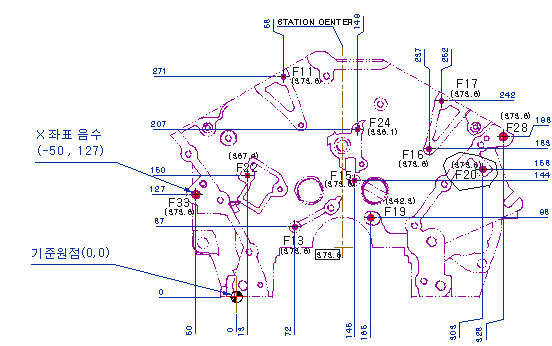
1) Spindle의 X 좌표 , Y 좌표 값의 기준은 Tool Lay-out의 기준원점으로 하세요.
2) 좌표는 양수 및 음수를 구분하여 정확히 입력하세요.
1 신규입력.
[File]⇨ [신규입력]
| File |
|
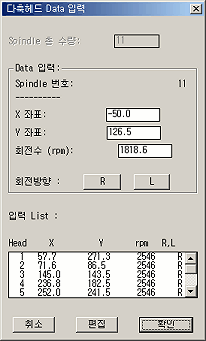 |
① Spindle 총 수량에 Spindle의 수량을 입력하세요.
② Spindle 수량을 입력하면 Data 입력창의
Spindle 번호가 자동으로 1 이 되며
Spindle의 X 좌표 , Y 좌표 값
Spindle의 회전수
Spindle의 회전방향을 입력하면 된다.
Spindle 번호1 완료되면 2, 3 .. 으로 자동 변환된다.
Spindle Data는 Program 입력 후 편집이 가능함으로 잘못 입력한 경우에도 마지막 Spindle 까지 계속하여 입력하세요.
③ 본 다이얼로그 박스에서 입력된 Spindle Data는 하단의
편집 Button으로 편집이 가능한다.
Note. 신규입력 창이 닫히면 Spindle Data는 수정이 불가함으로 필히 Data를 재확인 바랍니다
|
→ |
| |
| |
| |
| |
④ 데이터 수정 후 OK 버튼을 누름으로써 프로그램은 Main Menu로 되돌아 갑니다.
2. GTR 열기
[File] ⇨ [GTR 열기]
저장된 GTR 파일 메모리 속으로 불러 옵니다.
Gear Train 파일은 파일명.gtr 이다.
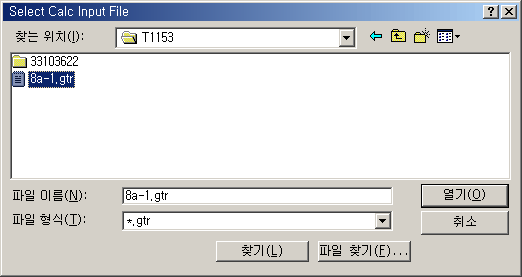
2.1 File 선정
옵션에서 [● 전체 Data] ⇨ [File 선정] 후 창에서 저장된 GTR 파일을 선택
하십시오.
2.2 옵션
입력 Only,가 Default로 되어 있으며 사용 용도는
① 입력 Only,
신규 입력에서 입력한 Spindle Data(위치, 회전수, 회전방향)을 만을 읽어 옵니다.
② 전체 Data
기존에 작성하다가 중단된 Gear Train을 다시 시작하고자 할 때 사용되며
GTR 파일에 저장된 모든 Data 를 읽어 옵니다.
2.3 File 읽기
[File 선정] 및 옵션 선택 완료 후 [File 읽기]를 하면 선정된 파일을 메모리에 저장한 후
자동으로 Main Menu로 되돌아 갑니다.
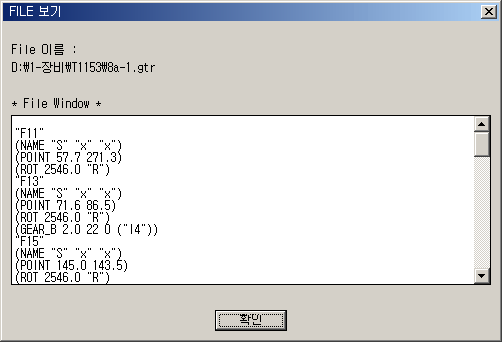
2.4 File 보기
[File 선정]에서 선택한 파일의 내용을 보여 줍니다.
3. Password.
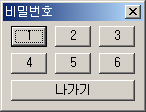
[File] --> [Password] 에서 비밀번호 창이 나타나며 Password 가 일치하면 자동으로 창이 사라집니다.
|
File |
|
|
|
|
|
|
|
|
|
|
→ |
|
|
|
|
| |
Password 는 Gear Train Program의 각종 Inter-Lock 기능을 무시하고 강제로 진행시킴으로 초보자는 절대 사용을 금한다.
또한 Password를 사용하여 설계된 Gear train은 문제가 있는 것이므로 Head 설계 시에 필히 수정해야 한다.
4.GTR 저장
[File] ⇨ [GTR 저장] 창에서 GTR 파일을 저장 하십시오.
Note.
AutoCAD 를 저장하여도 Gear Train 내용은 저장되지 않으므로 필히 [GTR 저장]을 이용하여 저장하세요.